Harucom Bundle with acrylic panels
Harucom Bundle with acrylic panels は、Harucom board と、アクリルパネル、ネジ・スペーサー類をまとめたセットです。ネジ止めするだけで、すぐに使いはじめられます。
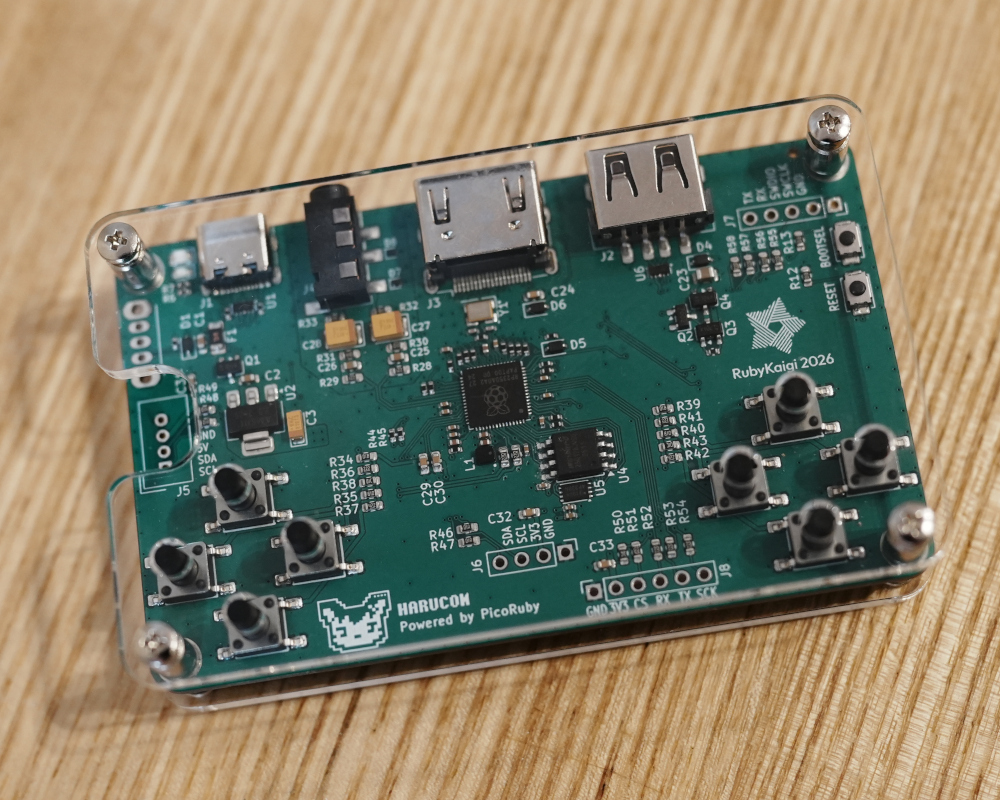
同梱物
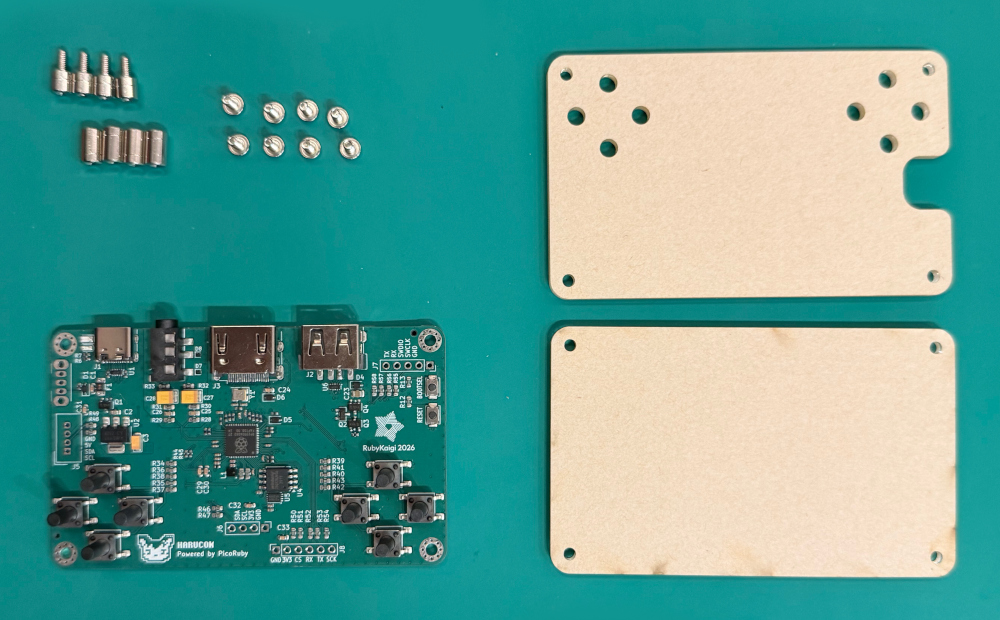
箱を開けたら、以下のものがすべて揃っているか確認してください。
| 部品 | 個数 |
|---|---|
| Harucom board 本体 | 1 |
| アクリルパネル(上面) | 1 |
| アクリルパネル(底面) | 1 |
| M2.5 ねじ | 8 |
| M2.5 スペーサー(8mm) | 4 |
| M2.5 ねじ付きスペーサー(5mm) | 4 |
組み立て方
-
Harucom board にスペーサーとねじ付きスペーサーを取り付けます。
ねじはしめすぎないように気をつけてください。基板やアクリルパネルが割れる原因になります。
-
アクリルパネルの保護フィルムをはがします。
フィルムが剥がしにくい場合は、セロテープやマスキングテープをフィルムに貼って引っぱると、きれいに剥がせます。
-
底面のアクリルパネルを、基板の下側からねじで固定します。
-
上面のアクリルパネルを、基板の上側からねじで固定します。ボタンが穴に正しく入っていることを確認してください。
電源スイッチと Grove コネクタ(オプション)
Harucom board には、電源スイッチと Grove コネクタを取り付けるためのパターンが用意されています。部品を別途購入してはんだづけすることで、これらを使うことができます。
部品は秋月電子通商で入手できます。
使い方
組み立てが終わったら、基本的な使い方 のページを参考に Harucom を起動してみてください。
ファームウェアをアップデートする
Harucom のファームウェアは、Harucom OS をアップグレードするのページから、ブラウザで直接更新できます。Chrome または Edge をお使いください。
対応していないブラウザをお使いの場合は、UF2 ファイルをダウンロードして書き込みます。ファイルによって書き込み方が違うので、同じページの「ブラウザを使わずに書き込む」をご覧ください。